
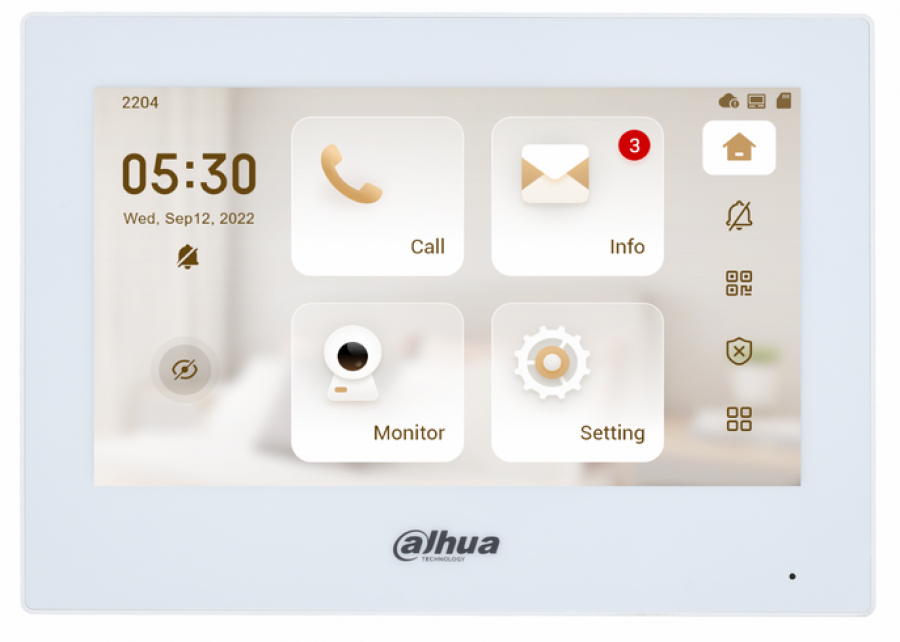
⚠️ ΣΟΣ: Το σύστημα είναι TCP/IP, ΟΧΙ 2 καλωδίων!
- Θέλει καλώδιο UTP Cat5e/Cat6 σε κάθε VTH και στο VTO, όλα πάνω σε PoE Switch
- ΔΕΝ δουλεύει με 2 καλώδια. Αν έχεις παλιά καλωδίωση 2 καλωδίων, θέλεις νέα καλωδίωση.
ΒΗΜΑ 0: Αλλαγή IP και Κωδικών με ConfigTool (Πριν ξεκινήσεις!)
Μην αφήσεις εργοστασιακές IP! Θα έχεις IP conflict.
Όλες έρχονται με 192.168.1.108
Εύκολος τρόπος με Dahua ConfigTool 5.0:
- Κατέβασε ConfigTool 5.0
- Βάλε όλες τις συσκευές (VTO + όλα τα VTH) στο ίδιο PoE Switch
- Άνοιξε ConfigTool -> Θα τις βρει όλες με ίδια IP
- Ένα-ένα -> Edit -> Βάλε μοναδική IP:
-
VTO Εισόδου:
192.168.1.108 -
Διαμ. 101 VTH:
192.168.1.101 -
Διαμ. 102 VTH:
192.168.1.102 -
Διαμ. 201 VTH:
192.168.1.201 -
Διαμ. 202 VTH:
192.168.1.202
Subnet: 255.255.255.0 / Gateway: 192.168.1.1
- Αμέσως άλλαξε και κωδικούς:
- VTO default: admin / admin123
- VTH default: admin / 123456 και Project Settings: 888888
- Βάλε νέους δυνατούς κωδικούς σε ΟΛΑ! Αλλιώς με ConfigTool βλέπει όλη την πολυκατοικία ο καθένας.
Μετά το Save, κάνε Refresh για να τις δεις με τις νέες IP.
ΒΗΜΑ 1: Παραμετροποίηση VTO (Μία φορά)
Μπες στο VTO από browser: http://192.168.1.108
Network -> SIP Server -> Enable
House Settings -> Room No Management -> Add:
-
101#0- Διαμ. 1 -
102#0- Διαμ. 2 -
201#0- Διαμ. 3 -
202#0- Διαμ. 4
Προσοχή: Για VTH5422HB βάζουμε πάντα #0 στο τέλος.
ΒΗΜΑ 2: Παραμετροποίηση κάθε VTH
Σε κάθε διαμέρισμα, στο VTH:
Ρυθμίσεις -> Project Settings (κωδ. 888888) -> Product Settings:
-
Διαμ. 101: Room No:
101/ Main VTO IP:192.168.1.108/ Password:12345678(ή ο νέος κωδικός VTO) -
Διαμ. 102: Room No:
102/ Main VTO IP:192.168.1.108 -
Διαμ. 201: Room No:
201/ Main VTO IP:192.168.1.108
ΚΑΘΕ VTH ΜΟΝΑΔΙΚΟ Room No!
ΒΗΜΑ 3: SIP Server σε κάθε VTH
Σε κάθε VTH -> SIP Server:
-
Server IP:
192.168.1.108(του VTO) -
Port:
5060 -
Username:
101(ή 102, 201 ανάλογα) -
Password:
12345678 -
Domain:
VDP - Status: ON
Εδώ κολλάνε όλοι! Αν είναι λάθος το SIP, βλέπει εικόνα αλλά δεν χτυπάει κλήση.
ΒΗΜΑ 4: Κλήση και Group Call
-
Επισκέπτης πληκτρολογεί
101+ καμπανάκι στο VTO -> Χτυπάει μόνο το 101 -
Group Call (να χτυπάνε όλα): Στο VTO -> Add Room
9901#0-> Group Call -> Βάλε 101,102,201,202. Αν πατήσει 9901 χτυπάνε όλα.
ΒΗΜΑ 5: 2 οθόνες στο ίδιο διαμέρισμα;
-
1η οθόνη (Master):
101#0 -
2η οθόνη (Extension):
101#1-> Στις ρυθμίσεις της βάζεις Master IP =192.168.1.101
Συχνά λάθη
- Δεν χτυπάει: Λάθος Room No ή SIP Password
- Μαύρη οθόνη: Στο VTO βάλε H.264, όχι H.265
- WiFi: Μόνο 2.4GHz, όχι 5GHz. Σε πολυκατοικία προτίμησε PoE.

 Αρχεία για συστήματα ασφάλειας
 Απο έμπειρους τεχνικούς
 Με άρθρα οδηγίες εγχειρίδια