
Τεχνική Ομάδα Lds.gr
Ενσύρματος ή Ασύρματος Συναγερμός; Ο πλήρης οδηγός επιλογής

Η επιλογή του σωστού συστήματος ασφαλείας είναι μια κρίσιμη απόφαση για κάθε ιδιοκτήτη. Το ερώτημα "ενσύρματο ή ασύρματο;" δεν έχει μία μοναδική απάντηση, καθώς εξαρτάται από την κατάσταση του ακινήτου σας, το budget και τις μελλοντικές σας ανάγκες.
Σε αυτόν τον οδηγό, αναλύουμε αντικειμενικά τις δύο τεχνολογίες για να σας βοηθήσουμε να επιλέξετε την ιδανική λύση.
1. Ενσύρματα Συστήματα: Η Κλασική Αξία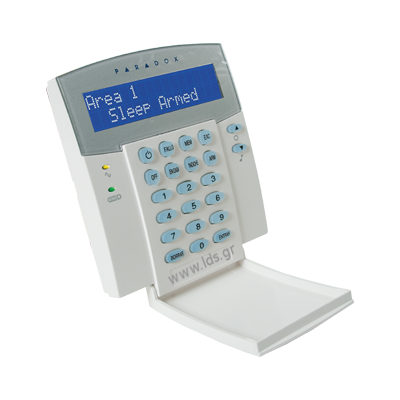
Τα ενσύρματα συστήματα αποτελούν την πιο δοκιμασμένη και αξιόπιστη λύση. Όλα τα εξαρτήματα (ανιχνευτές, πληκτρολόγια, σειρήνες) συνδέονται με την κεντρική μονάδα μέσω καλωδίων.
Πλεονεκτήματα
-
Απόλυτη Σταθερότητα: Δεν επηρεάζονται από παρεμβολές σημάτων ή περιβαλλοντικές συνθήκες.
-
Χαμηλό Κόστος Συντήρησης: Τα περιφερειακά δεν χρειάζονται μπαταρίες. Η μόνη συντήρηση είναι η αντικατάσταση της κεντρικής μπαταρίας κάθε 2-3 χρόνια.
-
Οικονομικά Υλικά: Τα ενσύρματα εξαρτήματα έχουν χαμηλότερο κόστος αγοράς.
-
Απεριόριστη Εμβέλεια: Η μεταφορά του σήματος είναι άμεση, χωρίς περιορισμούς από το πάχος των τοίχων.
Μειονεκτήματα
-
Πολυπλοκότητα Εγκατάστασης: Απαιτείται προϋπάρχουσα καλωδίωση.
-
Μερεμέτια: Εάν το σπίτι δεν έχει έτοιμα καλώδια, η τοποθέτηση εξωτερικών καναλιών μπορεί να επηρεάσει την αισθητική του χώρου.
-
Μόνιμη Εγκατάσταση: Είναι δύσκολο να αποξηλωθεί το σύστημα για μεταφορά σε άλλο ακίνητο.
2. Ασύρματα Συστήματα: Η Σύγχρονη Ευελιξία
Τα ασύρματα συστήματα χρησιμοποιούν προηγμένη τεχνολογία ραδιοσυχνοτήτων για την επικοινωνία των εξαρτημάτων με το κέντρο ελέγχου, προσφέροντας μεγάλη ευελιξία.
Πλεονεκτήματα
-
Ταχύτητα & Ευκολία: Η εγκατάσταση ολοκληρώνεται γρήγορα, χωρίς μερεμέτια, σκάψιμο τοίχων ή εμφανή καλώδια.
-
Ιδανικό για Ανακαινισμένους Χώρους: Η κορυφαία λύση για σπίτια που δεν διαθέτουν προεγκατεστημένη καλωδίωση.
-
Εύκολη Επέκταση: Προσθέτετε ανά πάσα στιγμή επιπλέον αισθητήρες χωρίς καμία τεχνική δυσκολία.
-
Φορητότητα: Σε περίπτωση μετακόμισης, το σύστημα αποξηλώνεται εύκολα και μεταφέρεται στο νέο σας ακίνητο.
Μειονεκτήματα
-
Κόστος Υλικών: Το κόστος των συσκευών είναι υψηλότερο λόγω της ενσωματωμένης τεχνολογίας εκπομπής.
-
Συντήρηση Μπαταριών: Κάθε ασύρματο εξάρτημα λειτουργεί με δική του μπαταρία, η οποία χρειάζεται περιοδική αντικατάσταση (συνήθως κάθε 2-4 χρόνια).
-
Περιορισμοί Εμβέλειας: Σε κτίρια με πολύ παχείς τοίχους, ενδέχεται να χρειαστούν αναμεταδότες σήματος.
Η Χρυσή Τομή: Το Υβριδικό Μοντέλο
Δεν χρειάζεται να περιοριστείτε σε μία τεχνολογία. Τα υβριδικά συστήματα επιτρέπουν τη συνύπαρξη ενσύρματων και ασύρματων εξαρτημάτων. Είναι η ιδανική λύση για να έχετε την αξιοπιστία του καλωδίου στους κύριους χώρους και την ευελιξία του ασύρματου σε δυσπρόσιτα σημεία.
⚖️ Οδηγός Επιλογής: Τι να διαλέξετε;
-
Επιλέξτε Ενσύρματο Σύστημα: Αν το ακίνητό σας βρίσκεται στο στάδιο της κατασκευής, της ανακαίνισης ή διαθέτει ήδη έτοιμη καλωδίωση ασφαλείας. Είναι μια επένδυση με ελάχιστα έξοδα συντήρησης σε βάθος χρόνου.
-
Επιλέξτε Ασύρματο Σύστημα: Αν το σπίτι σας είναι ήδη κατοικήσιμο, δεν θέλετε καλώδια στους τοίχους, ή αν μένετε σε ενοίκιο και θέλετε να πάρετε τον συναγερμό μαζί σας στο μέλλον.
Χρειάζεστε καθοδήγηση για τον δικό σας χώρο; Στην LDS, αναλαμβάνουμε να αξιολογήσουμε τη διαρρύθμιση του χώρου σας και να σας προτείνουμε την πιο αποδοτική λύση – είτε πρόκειται για ενσύρματη, ασύρματη ή υβριδική εγκατάσταση.
???? Καλέστε μας σήμερα στο 210 4830840 για μια δωρεάν μελέτη ασφαλείας!
Dahua θυροτηλεόραση προβλήματα και λύσεις για όλα τα IP μόνιτορ (VTH5422, VTH5341, VTH2421, VTH1550)
Αυτός ο οδηγός καλύπτει ΟΛΑ τα IP μόνιτορ Dahua: VTH5422HB, VTH5341G, VTH2421FW-P, VTH1550CH, VTH2422, VTH2421 και VTO2202F-P, VTO3211D, VTO2111D. Η λογική είναι ίδια.
Dahua θυροτηλεόραση: Διαφορά IP vs 2-Wire - Τι να διαλέξω;
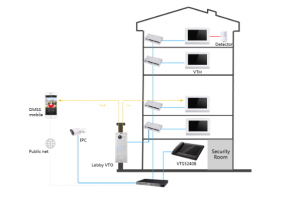
Μπερδεύεσαι με IP και 2-Wire; Είναι το Νο1 ερώτημα που μας κάνετε.
Και τα 2 είναι Dahua, και τα 2 έχουν ίδια εικόνα, αλλά έχουν τεράστια διαφορά στην καλωδίωση, την τιμή και τις δυνατότητες.
Dahua ip θυροτηλεόραση - Οδηγός παραμετροποίησης 1 VTO με πολλά διαμερίσματα VTH(Πολυκατοικία)
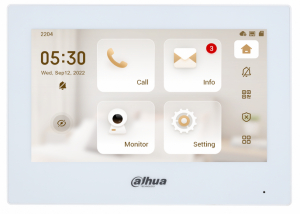
Dahua VTH - 1 VTO με πολλά διαμερίσματα - Πλήρης οδηγός
. Σε αυτόν τον οδηγό θα δούμε πως το παραμετροποιούμε σε πολυκατοικία με 1 VTO στην είσοδο και πολλά VTH στα διαμερίσματα.
Αυτός ο οδηγός αφορά Dahua VTH5422HB, VTH5422HW, VTH5341G σε συνδυασμό με VTO2202F-P, VTO3211D, VTO2111D. Διαδικασία ίδια για όλα τα VTH
Paradox M25 / M25 LTE – Αναλυτικός Οδηγός Νέας Γενιάς Συναγερμού
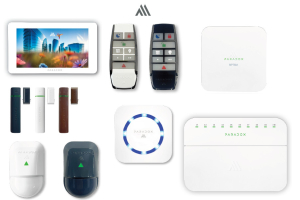
ο Paradox M25 / M25 LTE σηματοδοτεί τη μετάβαση της Paradox από την παραδοσιακή αρχιτεκτονική των αυτόνομων πινάκων (σειρές SP, MG, EVO) σε μια ενιαία, cloud-based πλατφόρμα ασφάλειας, οπτικής επιβεβαίωσης και αυτοματισμού κτιρίων. Το σύστημα βασίζεται σε μια ευρεία γκάμα προηγμένων ασύρματων και ενσύρματων περιφερειακών συσκευών, οι οποίες επεκτείνουν τις δυνατότητές του, μετατρέποντάς το σε ένα ολοκληρωμένο κέντρο ελέγχου.
Στο βασικό του επίπεδο, υποστηρίζει ασύρματους αισθητήρες κίνησης, μαγνητικές επαφές, ανιχνευτές καπνού και διαρροών, εξασφαλίζοντας ταχεία υλοποίηση της εγκατάστασης χωρίς την ανάγκη δομημένης καλωδίωσης. Παράλληλα, διασυνδέεται με σειρήνες εσωτερικού και εξωτερικού χώρου για την τοπική οπτικοακουστική σήμανση σε καταστάσεις συναγερμού.
Τι είναι το Paradox M25
Το M25 είναι μια υβριδική κεντρική μονάδα ασφαλείας (security console) που συνδυάζει:
- Σύστημα συναγερμού (intrusion detection)
- Ασύρματη και ενσύρματη υποστήριξη
- Cloud επικοινωνία μέσω MQTT
- Video verification (κάμερες)
- Access control (πόρτες)
- Smart home automation
Ουσιαστικά, δεν είναι απλώς “πίνακας”, αλλά ένα κέντρο ελέγχου ασφαλείας για όλο το κτίριο.
Εκδόσεις: M25 vs M25 LTE
M25 (Wi-Fi / Ethernet)
Η βασική έκδοση που υποστηρίζει:
- Wi-Fi σύνδεση
- Ethernet σύνδεση
- Cloud επικοινωνία μέσω Paradox SWAN / MQTT
M25 LTE
Περιλαμβάνει επιπλέον:
- Ενσωματωμένο LTE module (SIM card)
- Backup επικοινωνία όταν πέσει Internet
- Ιδανικό για απομακρυσμένες εγκαταστάσεις
⚙️ Τεχνικά χαρακτηριστικά (High Level)
Το M25 είναι σχεδιασμένο για μεσαίες και μεγάλες εγκαταστάσεις:
- έως 200 ζώνες
- έως 128 χρήστες
- έως 10 partitions
- έως 75 ασύρματες συσκευές
- έως 16 κάμερες για video verification
- έως 16 πόρτες access control
- ενσωματωμένο Wi-Fi / Ethernet / LTE (ανά έκδοση)
- PoE τροφοδοσία (χωρίς ξεχωριστό τροφοδοτικό)
Paradox M25 – Περιφερειακά Συστήματος 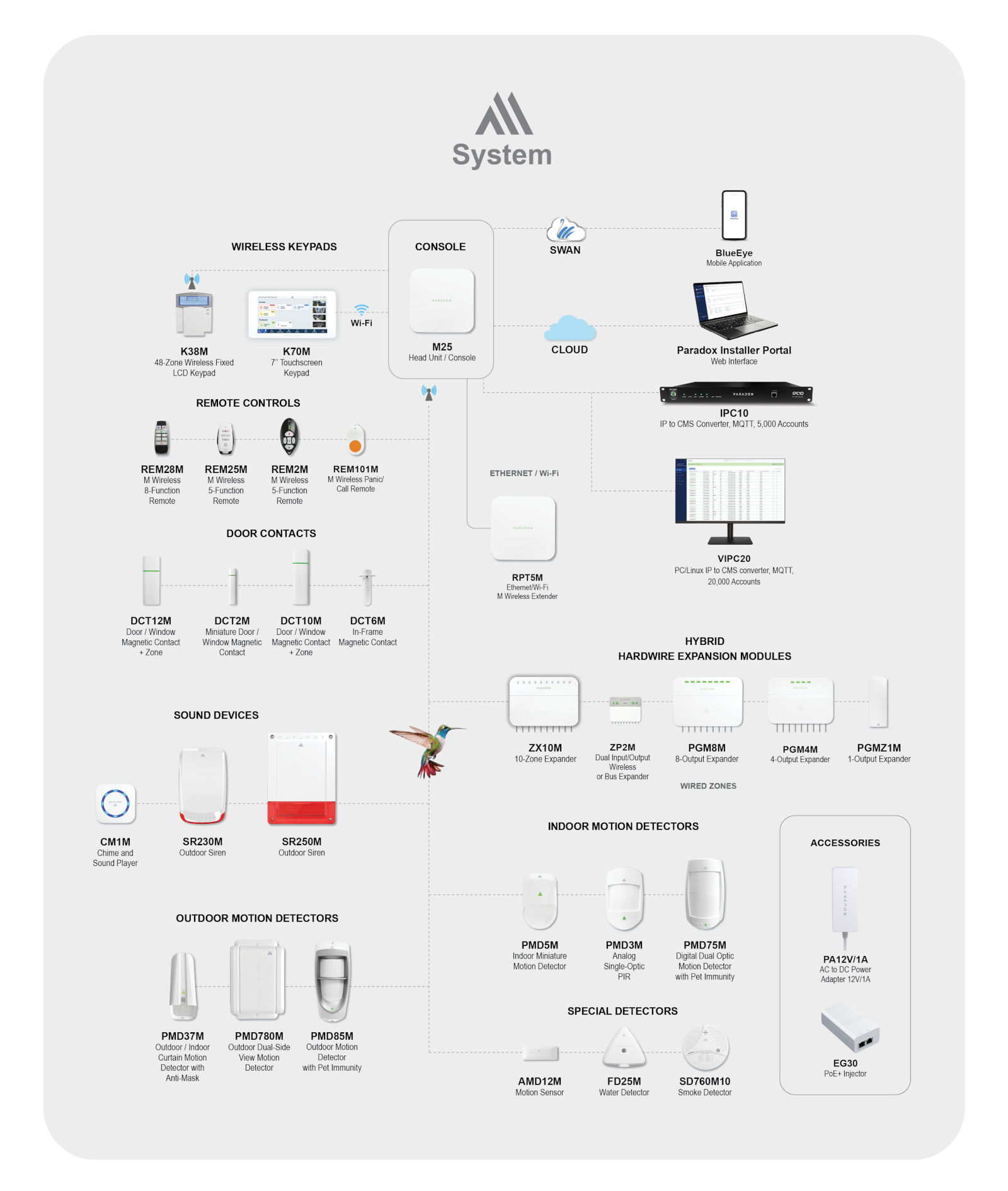
Ασύρματοι Αισθητήρες (M Series Sensors)
- Ασύρματος ανιχνευτής κίνησης (PIR – indoor) Paradox PMD5M,Paradox PMD3M
- Εξωτερικός ανιχνευτής κίνησης (Outdoor PIR) paradox PMD780M, paradox PMD85M
- Μαγνητική επαφή πόρτας / παραθύρου DCT12M
- Shock / δονητικός ανιχνευτής (glass break / vibration)
- Smoke detector (πυρανίχνευση) SD760M10
- Flood detector (ανίχνευση διαρροής νερού)
Σειρήνες
- Εσωτερική ασύρματη σειρήνα
- Wireless siren M Series
Πληκτρολόγια
- Ασύρματο πληκτρολόγιο M Series paradox K38M
Βασική διαφορά από τα κλασικά συστήματα Paradox
Παλαιά αρχιτεκτονική (SP / MG / EVO)
- Πίνακας συναγερμού
- Ξεχωριστό IP module (IP150 / IP180)
- GSM module (PCS series)
- BabyWare για programming
- Insite Gold / BlueEye μέσω modules
Νέα αρχιτεκτονική (M25)
- Όλα σε ένα device
- Cloud-native λειτουργία
- MQTT επικοινωνία
- BlueEye app ως βασική διεπαφή
- Ελάχιστα ή καθόλου εξωτερικά modules
Συμβατότητα & Εφαρμογές
Το M25 λειτουργεί αποκλειστικά στο νέο οικοσύστημα Paradox:
✔ BlueEye (κύρια εφαρμογή)
✔ MQTT cloud communication
✔ IPC / CMS integration
✔ Wireless M-series αισθητήρες
Τεχνολογική εξέλιξη (τι αλλάζει πραγματικά)
Το M25 δεν είναι απλώς hardware upgrade.
Είναι αλλαγή φιλοσοφίας:
✔ Από τοπικά συστήματα → Cloud systems
✔ Από modules → integrated platform
✔ Από installer-based → app-based management
Video Verification & Automation
Το M25 υποστηρίζει:
- σύνδεση καμερών
- event-based video verification
- αυτοματισμούς (PGM / smart outputs)
- access control θυρών
Αυτό το φέρνει πιο κοντά σε smart security platform παρά σε παραδοσιακό συναγερμό.
⚠️ Πού χρησιμοποιείται
Το M25 είναι ιδανικό για:
- μεγάλες κατοικίες
- επαγγελματικούς χώρους
- πολυκατοικίες
- εγκαταστάσεις με ανάγκη για κάμερες + συναγερμό
- έργα που θέλουν all-in-one λύση
Πλεονεκτήματα
✔ όλα σε μία συσκευή
✔ λιγότερη καλωδίωση και modules
✔ cloud-first λειτουργία
✔ εύκολη διαχείριση από app
✔ υποστήριξη video verification
✔ LTE backup (στο M25 LTE)
⚠️ Μειονεκτήματα / Σημεία προσοχής
❌ νέα πλατφόρμα (απαιτεί εκπαίδευση εγκαταστάτη)
❌ λιγότερη “παραδοσιακή” ευελιξία σε legacy έργα
❌ εξάρτηση από cloud υποδομή Paradox
Συμπέρασμα
Το Paradox M25 / M25 LTE είναι η μετάβαση της Paradox σε μια νέα εποχή:
Είναι σχεδιασμένο για το μέλλον των εγκαταστάσεων ασφαλείας, όπου όλα (συναγερμός, κάμερες, πρόσβαση, έλεγχος) λειτουργούν μέσα από ένα ενιαίο σύστημα.
Συχνές Ερωτήσεις (FAQ) για τη σειρά Paradox M-Series
1. Ποια είναι η διαφορά της σειράς M-Series από τις σειρές SP και MG;
Η σειρά M-Series αποτελεί την εξέλιξη της Paradox προς το "Connected Home". Ενώ οι σειρές SP και MG βασίζονταν σε τοπικούς πίνακες με περιορισμένη διασύνδεση, η σειρά M-Series είναι μια cloud-native πλατφόρμα. Αυτό σημαίνει ταχύτερη επικοινωνία μέσω MQTT, απομακρυσμένες αναβαθμίσεις (Over-the-Air), οπτική επιβεβαίωση συναγερμού και πλήρη ενσωμάτωση με το οικοσύστημα Paradox SWAN Cloud.
2. Χρειάζομαι καλωδίωση για την εγκατάσταση του M25;
Όχι απαραίτητα. Το Paradox M25 έχει σχεδιαστεί με έμφαση στην ασύρματη εγκατάσταση. Ωστόσο, αν διαθέτετε ήδη ενσύρματους ανιχνευτές από παλαιότερο σύστημα, μπορείτε να τους διατηρήσετε χρησιμοποιώντας το Interface ZX10M, το οποίο μετατρέπει τις ενσύρματες ζώνες σε ασύρματες, γλιτώνοντας σας από τα μερεμέτια και το επιπλέον κόστος καλωδίωσης.
3. Μπορώ να ελέγχω τον συναγερμό μου από το κινητό;
Ναι, και μάλιστα με τον πιο σύγχρονο τρόπο. Η σειρά M-Series λειτουργεί αποκλειστικά με τη νέα εφαρμογή Paradox BlueEye. Η εφαρμογή προσφέρει άμεση ενημέρωση (push notifications) σε πραγματικό χρόνο, οπλισμό/αφοπλισμό, διαχείριση αυτοματισμών και δυνατότητα ελέγχου πολλαπλών εγκαταστάσεων (π.χ. σπίτι και εξοχικό) μέσα από έναν μόνο λογαριασμό.
4. Είναι ασφαλής η ασύρματη επικοινωνία του M25;
Απολύτως. Η σειρά M-Series χρησιμοποιεί αμφίδρομη τεχνολογία GFSK με εναλλαγή συχνοτήτων (Frequency Hopping) και ισχυρή κρυπτογράφηση. Αυτό καθιστά το σύστημα εξαιρετικά ανθεκτικό σε παρεμβολές ή απόπειρες υποκλοπής σήματος, προσφέροντας ασφάλεια εφάμιλλη, ή και ανώτερη, των ενσύρματων συστημάτων.
5. Τι συμβαίνει αν διακοπεί το ρεύμα ή το Internet;
Το Paradox M25 διαθέτει ενσωματωμένη εφεδρική τροφοδοσία, ενώ όλα τα περιφερειακά της σειράς (όπως ο αναμεταδότης RPT5M και το interface ZX10M) φέρουν επίσης αυτόνομες επαναφορτιζόμενες μπαταρίες λιθίου μεγάλης διάρκειας. Σε περίπτωση διακοπής του Internet, η έκδοση M25 LTE διαθέτει ενσωματωμένο communicator για αδιάλειπτη επικοινωνία μέσω δικτύου κινητής τηλεφωνίας.
6. Μπορώ να προσθέσω το σύστημα M25 σε υφιστάμενο σύστημα Paradox;
Η σειρά M-Series είναι μια ανεξάρτητη πλατφόρμα. Αν διαθέτετε ήδη ένα σύστημα Paradox (π.χ. σειρά MG), ο M25 λειτουργεί ως το κέντρο ελέγχου για νέες εγκαταστάσεις ή ως ολοκληρωμένη αναβάθμιση. Μπορείτε όμως να αξιοποιήσετε τα ενσύρματα περιφερειακά του παλιού σας συστήματος με τη χρήση του ZX10M, μεταβαίνοντας έτσι σταδιακά στη νέα τεχνολογία.
7. Έχω ήδη καλωδίωση στο σπίτι. Πρέπει οπωσδήποτε να πάω σε M-Series;
Όχι απαραίτητα. Αν ο χώρος σας έχει ήδη δομημένη καλωδίωση, μια ενσύρματη λύση όπως ο Paradox SP6000+ είναι μια εξαιρετικά αξιόπιστη και οικονομικά συμφέρουσα επιλογή. Μπορείτε να συνδέσετε το IP180 (Internet Module) και να έχετε πλήρη πρόσβαση στο BlueEye App, απολαμβάνοντας τις ίδιες δυνατότητες απομακρυσμένου ελέγχου.
Θέλετε να ανακαλύψετε τι ταιριάζει καλύτερα στον δικό σας χώρο; Μην χάσετε το επόμενο αναλυτικό μας άρθρο: «Συναγερμός με Καλώδια ή Ασύρματος; Πώς να επιλέξετε την ιδανική λύση χωρίς να ξοδευτείτε άσκοπα», όπου συγκρίνουμε τις δύο τεχνολογίες και σας δίνουμε το checklist για να κάνετε την καλύτερη επένδυση για την ασφάλεια του σπιτιού σας!
8 Πόση είναι η διάρκεια ζωής των μπαταριών στα ασύρματα περιφερειακά;
Η Paradox έχει κάνει τεράστια πρόοδο στη διαχείριση ενέργειας. Με μέση χρήση, οι μπαταρίες στα ασύρματα αισθητήρια (αισθητήρες κίνησης, μαγνητικές επαφές) διαρκούν από 2 έως 4 χρόνια. Το σύστημα σας ενημερώνει μέσω του BlueEye App πολύ πριν χρειαστούν αντικατάσταση, ώστε να μην μείνετε ποτέ χωρίς προστασία.
9. Πόσους ορόφους μπορεί να καλύψει το ασύρματο σύστημα;
Το Paradox M25 είναι σχεδιασμένο για να καλύπτει άνετα μια μεζονέτα ή ένα τριώροφο σπίτι. Χάρη στον αναμεταδότη RPT5M, μπορούμε να επεκτείνουμε το σήμα σε κάθε γωνία του κτιρίου, από το υπόγειο μέχρι την ταράτσα, χωρίς απώλεια στην ταχύτητα ή στην αξιοπιστία της επικοινωνίας.
10.Ποια είναι η πραγματική εμβέλεια των ασύρματων συσκευών;
Σε ελεύθερο πεδίο, η εμβέλεια μπορεί να φτάσει έως και τα 100 μέτρα. Σε συνθήκες σπιτιού με τοίχους και εμπόδια, η εμβέλεια παραμένει απόλυτα ικανοποιητική για να καλύψει ολόκληρο το οίκημα. Αν υπάρχει κάποιο ιδιαίτερα δύσκολο σημείο (π.χ. μεταλλική πόρτα ή μεγάλο πάχος μπετόν), ο αναμεταδότης RPT5M "γεφυρώνει" το κενό εύκολα.
11.Μπορώ να χρησιμοποιήσω τις παλιές μου σειρήνες με τον M25;
Ο πίνακας M25 είναι σχεδιασμένος για την ασύρματη γκάμα της σειράς M. Οι παλιές σειρήνες των σειρών SP/MG δεν είναι απευθείας συμβατές με το ασύρματο πρωτόκολλο του M25. Για να διατηρήσετε μια ενσύρματη σειρήνα, θα χρειαστεί να συνδεθεί μέσω προγραμματιζόμενης εξόδου PGM, εφόσον το επιτρέπει η εγκατάσταση, αλλά ο προτεινόμενος τρόπος για μέγιστη αξιοπιστία και supervision είναι η χρήση της ασύρματης σειρήνας της σειράς M, η οποία επικοινωνεί αμφίδρομα με τον πίνακα και σας ενημερώνει για την κατάσταση της μπαταρίας της.
11.Μπορώ να συνδέσω τον M25 με Κέντρο Λήψης Σημάτων (ΚΛΣ);
Απολύτως. Το M25 υποστηρίζει ταυτόχρονη αναφορά σε έως 4 ΚΛΣ μέσω 3 καναλιών: Ethernet, Wi-Fi και LTE. Η αναφορά είναι άμεση και ανεξάρτητη από το cloud, χωρίς να εξαρτάται από servers τρίτων, εξασφαλίζοντας 24ωρη επιτήρηση για παραβίαση, tamper, χαμηλή μπαταρία και διακοπή ρεύματος.
12. Τι είναι το Service Company Lock και πρέπει να με ανησυχεί;
Το Service Company Lock είναι μια δικλείδα ασφαλείας της Paradox. Όταν ενεργοποιηθεί η συνδρομή SWAN, ο πίνακας κλειδώνει στον εγκαταστάτη που τον ενεργοποίησε για να μην μπορεί τρίτος να επέμβει χωρίς άδεια. Ξεκλειδώνει μόνο με έγκριση ιδιοκτήτη μέσω BlueEye. Είναι προστασία, όχι δέσμευση.
Εγκατάσταση Paradox IP180 – Βήμα προς Βήμα Οδηγός Ρύθμισης & Συμβατότητας
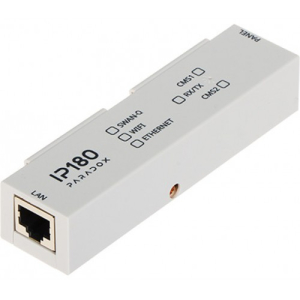
Το Paradox IP180 είναι το νέο module επικοινωνίας της Paradox που αντικαθιστά το IP150 και επιτρέπει σύνδεση με εφαρμογές όπως Paradox BlueEye, BabyWare και cloud υπηρεσίες μέσω MQTT.
⚠️ Δεν υποστηρίζει πλέον το Insite Gold και λειτουργεί αποκλειστικά με σύγχρονες cloud υποδομές Paradox.
1. Συμβατότητα Πινάκων Paradox
Πριν προχωρήσετε στην εγκατάσταση, ελέγξτε αν ο πίνακάς σας υποστηρίζει το IP180:
✔ Πλήρως συμβατοί πίνακες
- SP5500+ / SP6000+ / SP7000+
- EVO192+
- MG5050+
⚠️ Πίνακες 2012–2022
- SP5500 / SP6000 / SP7000
- EVO192
- MG5050
Απαιτείται firmware αναβάθμιση σε v7.14+
❌ Μη συμβατοί πίνακες (πριν το 2012)
- Παλαιές εκδόσεις SP / EVO / MG
Απαιτείται αντικατάσταση πλακέτας με “+” έκδοση
Αν δεν είστε σίγουροι, ελέγξτε το serial της πλακέτας ή επικοινωνήστε με τεχνικό.
2. Τοποθέτηση IP180 (Hardware Installation)
Το IP180 τοποθετείται μέσα στο μεταλλικό κουτί του πίνακα για προστασία tamper.
Βήματα:
- Τοποθετήστε το module στη βάση του κουτιού
- Συνδέστε το Serial καλώδιο στη θύρα Serial1
- Ενεργοποιήστε τον πίνακα
LED Ένδειξης λειτουργίας
- RX/TX → Αναβοσβήνει = επικοινωνία με πίνακα
- SWAN-Q → Σύνδεση σε Paradox Cloud
- Ethernet → Ενεργή σύνδεση καλωδίου
- Wi-Fi → Ενεργή ασύρματη σύνδεση
3. Σύνδεση στο Internet
Ethernet (προτεινόμενο)
- Συνδέστε καλώδιο LAN
- Περιμένετε ~15 δευτερόλεπτα
- Όταν ανάψει SWAN-Q → το module είναι online
Wi-Fi (χωρίς καλώδιο)
- Δώστε ρεύμα στο module
-
Συνδεθείτε στο Wi-Fi:
IP180-XXXX -
Ανοίξτε browser:
192.168.180.1 - Επιλέξτε δίκτυο Wi-Fi και εισάγετε κωδικό
4. Ρύθμιση στο Paradox BlueEye 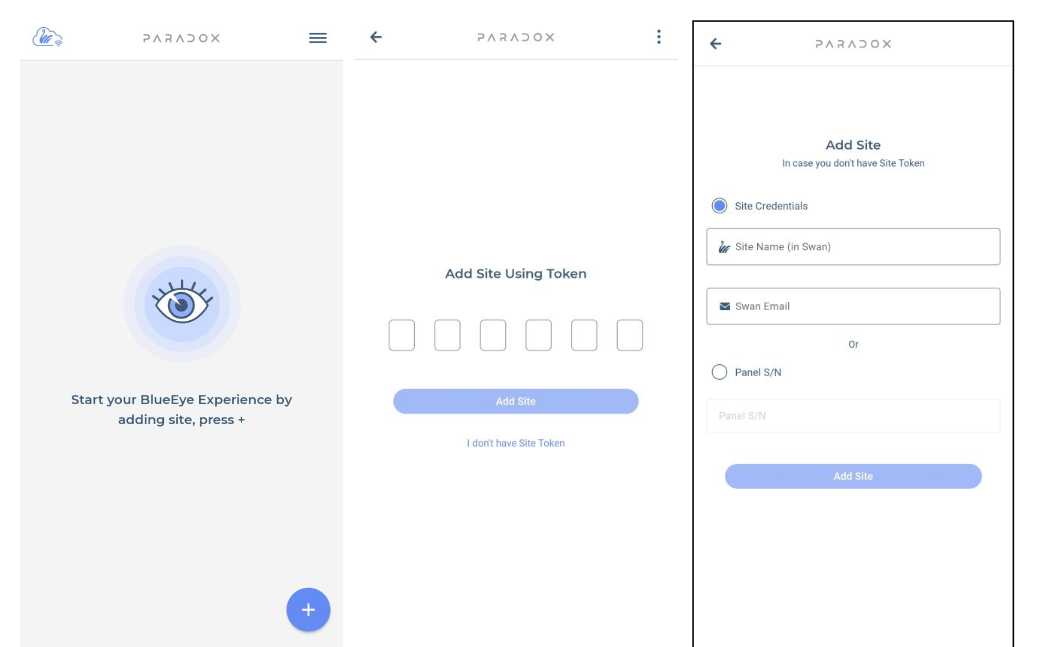
- Άνοιξε την εφαρμογή BlueEye
- Πήγαινε σε Installer Menu
- Επιλογή: Create New Site
-
Εισαγωγή:
- Serial Number πίνακα
- Όνομα εγκατάστασης
- Email χρήστη
-
Προσθήκη module:
- Modules → Configuration → IP180
Απαιτούνται installer δικαιώματα.
5. Ρύθμιση CID προς IPC10 (Κρίσιμο Βήμα)
Στον πίνακα ή μέσω BabyWare:
Contact ID Format
- MG/SP → Section [810] = 04
- EVO → Section [3070] = 05
Account Numbers
- MG/SP → [918] / [919]
- EVO → [2976–2978]
IPC10 Settings
- IP server (δίνεται από ΚΛΣ)
- Port
-
Security Profile:
- 01 = 1200s
- 02 = 600s
- 03 = 300s
- 04 = 90s
6. Απαραίτητα Ports Router
Βεβαιωθείτε ότι είναι ανοιχτά:
- UDP 53 → DNS
- UDP 123 → NTP
- TCP 8883 → MQTT (SWAN / IPC10)
- TCP 443 → Firmware / OTA updates
7. Σημαντικές Προειδοποιήσεις
Η εγκατάσταση του Paradox IP180 πρέπει να γίνεται από εξειδικευμένο τεχνικό.
Λάθος ρυθμίσεις μπορεί να προκαλέσουν:
- Απώλεια επικοινωνίας με ΚΛΣ
- Μη αποστολή συναγερμών
- Αστοχία cloud σύνδεσης
8. Συμπέρασμα
Το IP180 είναι το νέο generation module της Paradox για cloud συνδεσιμότητα, αλλά απαιτεί σωστή εγκατάσταση και ρύθμιση για να λειτουργήσει αξιόπιστα.
Paradox BlueEye - Οδηγός Εγκατάστασης, Σύνδεσης και Χρήσης
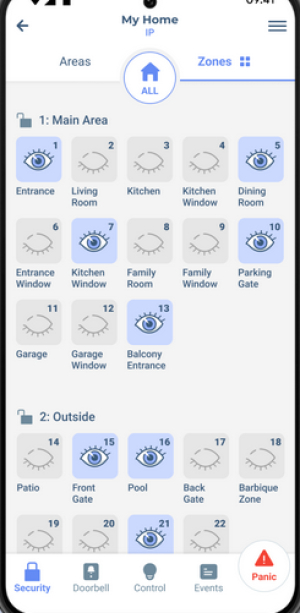
Η Paradox BlueEye είναι η νέα επίσημη εφαρμογή της Paradox Security Systems για την απομακρυσμένη διαχείριση συστημάτων συναγερμού μέσω smartphone ή tablet. Σχεδιάστηκε για να αντικαταστήσει την εφαρμογή Insite Gold, προσφέροντας ταχύτερη επικοινωνία, αυξημένη ασφάλεια και ένα σύγχρονο, εύχρηστο περιβάλλον διαχείρισης.
Θυροτηλεοραση DAHUA σύνδεση με το κινητό σας
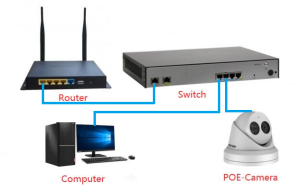
- Κατεβάστε την εφαρμογή DMSS από το Google Play Store (για Android) ή το Apple App Store (για iPhone).
- Ανοίξτε την εφαρμογή και δημιουργήστε έναν δωρεάν λογαριασμό με το email σας.
- Ανοίξτε την οθόνη του μόνιτορ και πηγαίνετε στις Ρυθμίσεις (Settings).
- Επιλέξτε το μενού Δίκτυο (Network) και μετά Wi-Fi.
- Ενεργοποιήστε το Wi-Fi, βρείτε το δίκτυο του σπιτιού σας και πληκτρολογήστε τον κωδικό σας (wi-fi).
- Στο μόνιτορ, πηγαίνετε στις ρυθμίσεις και βρείτε την επιλογή P2P ή QR Code. Θα εμφανιστεί ένα τετράγωνο barcode (QR code) στην οθόνη.
- Ανοίξτε την εφαρμογή DMSS στο κινητό σας.
- Πατήστε το σύμβολο "+" στην επάνω δεξιά γωνία και επιλέξτε Σάρωση (Scan QR Code).
- Σκανάρετε με την κάμερα του κινητού το QR code που δείχνει η οθόνη του μόνιτορ.
- Επιλέξτε ως τύπο συσκευής VTH (Indoor Station / Εσωτερικός Σταθμός).
- Δώστε ένα όνομα στη συσκευή (π.χ. "Μόνιτορ Σπιτιού") και γράψτε τον κωδικό ασφαλείας (password) που βάλατε στο μόνιτορ κατά την πρώτη του ενεργοποίηση.
- Πατήστε Αποθήκευση (Save)
Τώρα, κάθε φορά που κάποιος χτυπάει το κουδούνι έξω, το κινητό σας θα χτυπάει σαν κλήση, επιτρέποντάς σας να μιλήσετε και να ανοίξετε την πόρτα από οπουδήποτε!
Ρύθμιση Κωδικού Πρόσβασης σε Paradox M
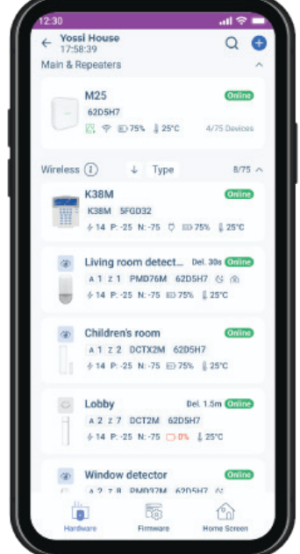
Ρύθμιση Κωδικού Πρόσβασης
Μετά τη σύζευξη και ρύθμιση του πληκτρολογίου μέσω της εφαρμογής BlueEye, ο Κάτοχος (Owner) ή ο Χρήστης
(User) μπορεί να δημιουργήσει έναν έγκυρο εξαψήφιο κωδικό πρόσβασης μέσα από την εφαρμογή.
Ο κωδικός αυτός χρησιμοποιείται για τη διαχείριση του συστήματος μέσω του πληκτρολογίου.
Για να ορίσετε έναν κωδικό στο πληκτρολόγιο:
1. Όταν βρίσκεστε στον χώρο M site, πατήστε το εικονίδιο επάνω δεξιά στην αρχική οθόνη.
2. Επιλέξτε Profile (Προφίλ).
3. Πατήστε Edit (Επεξεργασία) δίπλα στο System Codes (Κωδικοί Συστήματος).
4. Εισαγάγετε έναν εξαψήφιο αριθμό στην οθόνη που εμφανίζεται.
5. Πατήστε Save (Αποθήκευση).
Κατά τη δημιουργία ενός έγκυρου κωδικού πρόσβασης, βεβαιωθείτε ότι:
• Δεν επαναλαμβάνετε το ίδιο ψηφίο περισσότερες από τρεις φορές συνεχόμενα. Παράδειγμα: 444422 (μη απο-
δεκτό)
• Δεν επαναλαμβάνετε ομάδες αριθμών μέσα στον κωδικό. Παράδειγμα: 234234 (μη αποδεκτό)
• Δεν χρησιμοποιείτε ακολουθίες αριθμών σε αύξουσα ή φθίνουσα σειρά. Παράδειγμα: 123456 ή 654321 (μη
αποδεκτό)
Το πληκτρολόγιο επιτρέπει έως 10 λανθασμένες εισαγωγές κωδικού. Στην 11η προσπάθεια, το πληκτρολόγιο κλει-
δώνει για λόγους ασφαλείας.
Όπλιση και Αφόπλιση με το πληκτρολόγιο Paradox K38M
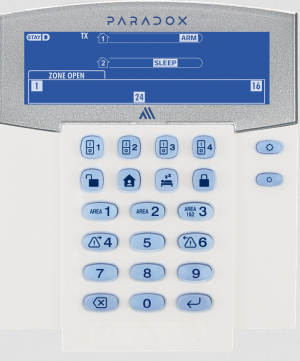

2. Εισάγεται κωδικό πρόσβασης.
3. Πατήστε enter για να ενεργοποιήσετε την επιλογή
3. Πατήστε enter για να ενεργοποιήσετε την επιλογή
Σχετικά άρθρα
-
paradox m25
Η εισαγωγή της σειράς Paradox M25 / M25 LTE εισάγει μια ριζική…
-
Paradox M25 / M25 LTE – Αναλυτικός Οδηγός Νέας Γενιάς Συναγερμού
ο Paradox M25 / M25 LTE σηματοδοτεί τη μετάβαση της Paradox από…
-
Ενσύρματος ή Ασύρματος Συναγερμός; Ο πλήρης οδηγός επιλογής
Η επιλογή του σωστού συστήματος ασφαλείας είναι μια κρίσιμη απόφαση για κάθε…
-
Paradox BlueEye - Οδηγός Εγκατάστασης, Σύνδεσης και Χρήσης
Η Paradox BlueEye είναι η νέα επίσημη εφαρμογή της Paradox Security Systems…Διαβάστε περισσότερα...
-
Εγκατάσταση Paradox IP180 – Βήμα προς Βήμα Οδηγός Ρύθμισης & Συμβατότητας
Το Paradox IP180 είναι το νέο module επικοινωνίας της Paradox που αντικαθιστά…
 Αρχεία για συστήματα ασφάλειας
 Απο έμπειρους τεχνικούς
 Με άρθρα οδηγίες εγχειρίδια
lds.gr Copyright © 2024-25 . Με την επιφύλαξη παντός δικαιώματος.
