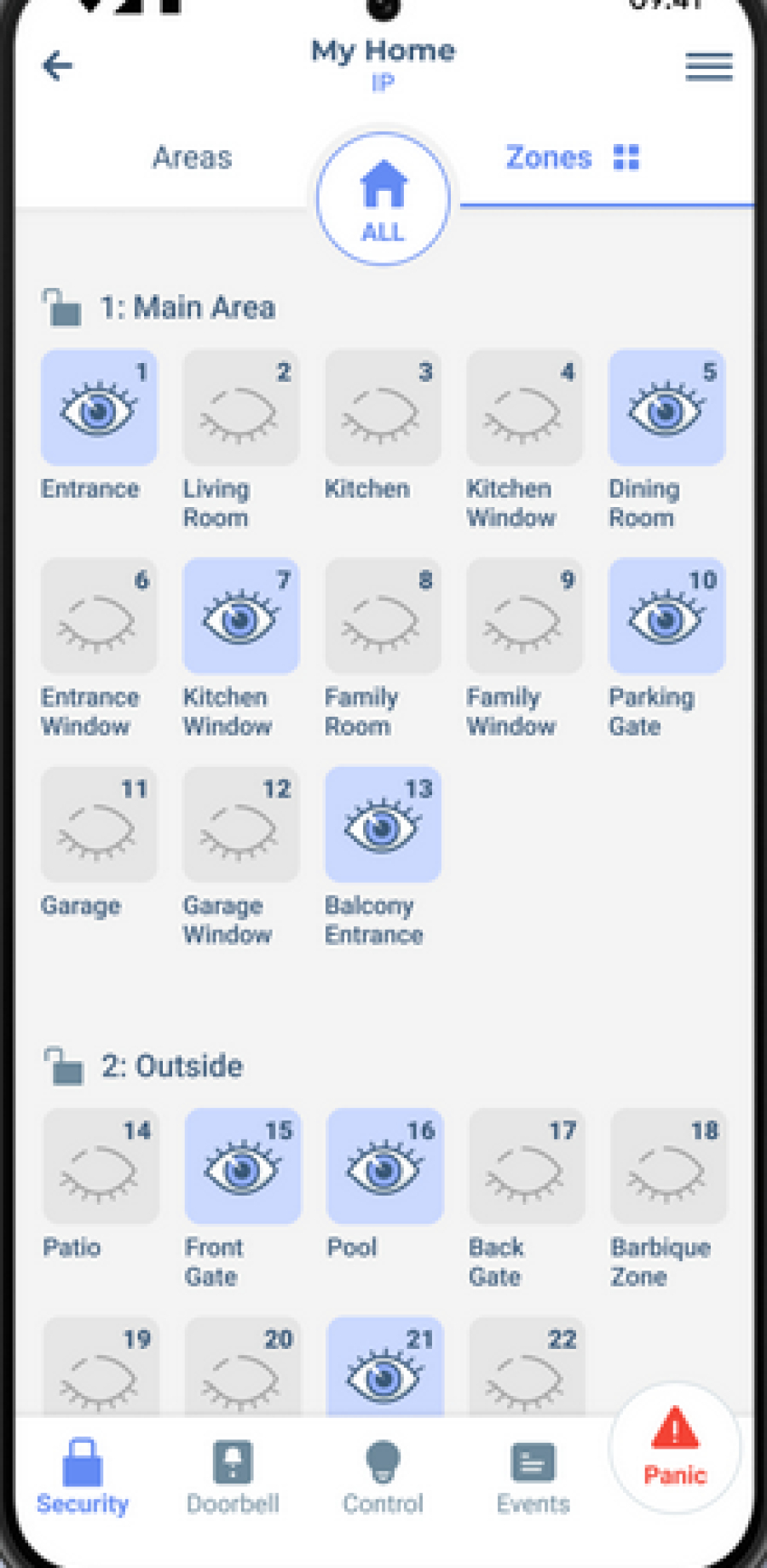
Χάρη στην προηγμένη τεχνολογία επικοινωνίας MQTT (Message Queuing Telemetry Transport) και τη νέα πλατφόρμα Paradox SWAN Cloud, η εφαρμογή επιτρέπει την άμεση αποστολή εντολών και την εμφάνιση ειδοποιήσεων σε πραγματικό χρόνο. Είτε βρίσκεστε στο σπίτι, στη δουλειά ή σε ταξίδι, μπορείτε να ελέγχετε τον συναγερμό σας εύκολα και με ασφάλεια από οποιοδήποτε σημείο υπάρχει σύνδεση στο Internet.
Με την εφαρμογή BlueEye μπορείτε να οπλίζετε και να αφοπλίζετε το σύστημα, να παρακολουθείτε την κατάσταση των ζωνών, να λαμβάνετε άμεσες ειδοποιήσεις για κάθε σημαντικό συμβάν, να ελέγχετε αυτοματισμούς (PGMs) και να διαχειρίζεστε πολλαπλές εγκαταστάσεις, όπως κατοικίες, εξοχικά ή επαγγελματικούς χώρους, από έναν μόνο λογαριασμό.
Στον αναλυτικό αυτό οδηγό θα βρείτε όλα όσα χρειάζεται να γνωρίζετε για την εφαρμογή Paradox BlueEye. Θα μάθετε πώς να την εγκαταστήσετε, να δημιουργήσετε λογαριασμό, να συνδέσετε τον συναγερμό σας, να χρησιμοποιήσετε όλες τις βασικές και προηγμένες λειτουργίες της, καθώς και πρακτικές συμβουλές για την αντιμετώπιση συνηθισμένων προβλημάτων και τη βέλτιστη αξιοποίηση των δυνατοτήτων της.
Είτε είστε νέος χρήστης είτε μεταβαίνετε από το Insite Gold, ο οδηγός αυτός θα σας βοηθήσει να αξιοποιήσετε στο έπακρο τις δυνατότητες του Paradox BlueEye και να διαχειρίζεστε το σύστημα ασφαλείας σας γρήγορα, εύκολα και με απόλυτη αξιοπιστία.
Η εφαρμογή αξιοποιεί την τεχνολογία επικοινωνίας MQTT (Message Queuing Telemetry Transport) σε συνδυασμό με την υπηρεσία Paradox SWAN Cloud, επιτρέποντας την ασφαλή και σχεδόν άμεση ανταλλαγή δεδομένων μεταξύ του κινητού τηλεφώνου και του συστήματος ασφαλείας. Έτσι, κάθε εντολή – όπως η όπλιση, η αφόπλιση ή ο έλεγχος μιας εξόδου PGM – εκτελείται γρήγορα και με υψηλό επίπεδο ασφάλειας.
Τι μπορείτε να κάνετε με το BlueEye;
Με την εφαρμογή Paradox BlueEye μπορείτε εύκολα να:
- Οπλίζετε και να αφοπλίζετε τον συναγερμό από οποιοδήποτε σημείο.
- Ελέγχετε σε πραγματικό χρόνο την κατάσταση του συστήματος ασφαλείας.
- Λαμβάνετε άμεσες ειδοποιήσεις (Push Notifications) για συναγερμούς, παραβιάσεις, διακοπή ρεύματος και άλλα σημαντικά συμβάντα.
- Προβάλλετε το ιστορικό όλων των ενεργειών και των συμβάντων του συστήματος.
- Διαχειρίζεστε πολλές κατοικίες ή επαγγελματικούς χώρους από έναν μόνο λογαριασμό.
- Ενεργοποιείτε αυτοματισμούς, όπως γκαραζόπορτες, φωτισμό, ηλεκτρικές κλειδαριές ή ποτιστικά συστήματα, όταν ο πίνακας διαθέτει προγραμματισμένες εξόδους PGM.
- Παρέχετε πρόσβαση σε επιπλέον χρήστες, με δικαιώματα που ορίζονται από τον διαχειριστή του συστήματος.
Σε ποιους απευθύνεται;
Η εφαρμογή είναι κατάλληλη τόσο για ιδιώτες όσο και για επαγγελματίες που επιθυμούν να έχουν συνεχή εικόνα του συστήματος ασφαλείας τους, χωρίς να βρίσκονται στον χώρο.
Είναι ιδανική για:
- κατοικίες και διαμερίσματα,
- εξοχικές κατοικίες,
- καταστήματα και επιχειρήσεις,
- γραφεία,
- αποθήκες,
- πολυκατοικίες και επαγγελματικούς χώρους με περισσότερες από μία εγκαταστάσεις.
Χάρη στη δυνατότητα διαχείρισης πολλαπλών εγκαταστάσεων (Multi-Site), μπορείτε να ελέγχετε όλους τους χώρους σας από μία μόνο εφαρμογή, χωρίς να χρειάζεται να πραγματοποιείτε ξεχωριστή σύνδεση για κάθε σύστημα.
Γιατί να επιλέξετε το Paradox BlueEye;
Σε σύγκριση με την προηγούμενη εφαρμογή Insite Gold, το BlueEye προσφέρει σημαντικές βελτιώσεις στην ταχύτητα, τη σταθερότητα και την ευχρηστία. Το ανανεωμένο περιβάλλον εργασίας διευκολύνει την καθημερινή χρήση, ενώ οι άμεσες ειδοποιήσεις και η ασφαλής επικοινωνία μέσω του SWAN Cloud επιτρέπουν την αποτελεσματική διαχείριση του συναγερμού από οπουδήποτε υπάρχει σύνδεση στο Internet.
Είτε θέλετε να ελέγξετε αν ο συναγερμός είναι οπλισμένος, είτε να δώσετε προσωρινή πρόσβαση σε κάποιο μέλος της οικογένειας ή συνεργάτη, είτε να ενημερωθείτε άμεσα για κάποιο συμβάν, το Paradox BlueEye προσφέρει μια ολοκληρωμένη λύση απομακρυσμένης διαχείρισης που συνδυάζει ευκολία, αξιοπιστία και υψηλό επίπεδο ασφάλειας.
Συμβατότητα με πίνακες Paradox
Η εφαρμογή Paradox BlueEye είναι συμβατή με τα περισσότερα σύγχρονα συστήματα συναγερμού της Paradox (μετα το 2012 )και έχει σχεδιαστεί για να συνεργάζεται με τους πίνακες νέας γενιάς που υποστηρίζουν την πλατφόρμα SWAN Cloud.
Εάν ο συναγερμός σας έχει εγκατασταθεί τα τελευταία χρόνια, είναι πολύ πιθανό να μπορεί να χρησιμοποιήσει την εφαρμογή BlueEye, αρκεί να διαθέτει την κατάλληλη μονάδα επικοινωνίας και να έχει γίνει η απαραίτητη παραμετροποίηση από τον εγκαταστάτη.
Ποιοι πίνακες υποστηρίζονται;
Η εφαρμογή είναι συμβατή με τους παρακάτω πίνακες συναγερμού Paradox:
- Paradox SPSP5500+, SP6000+, SP7000+
- Magellan MG+
- EVOHD+
- Paradox M25
Οι παραπάνω σειρές υποστηρίζουν την απομακρυσμένη διαχείριση μέσω της εφαρμογής BlueEye, εφόσον διαθέτουν συμβατή μονάδα επικοινωνίας και ενημερωμένο λογισμικό (firmware).
Ποιες μονάδες επικοινωνίας απαιτούνται;
Για να συνδεθεί ο πίνακας με την εφαρμογή BlueEye απαιτείται μία από τις παρακάτω μονάδες επικοινωνίας:
Paradox IP180
Η μονάδα IP180 συνδέει τον πίνακα συναγερμού στο Internet μέσω του τοπικού δικτύου (Ethernet). Είναι η ιδανική επιλογή όταν υπάρχει διαθέσιμη ενσύρματη σύνδεση Internet στον χώρο εγκατάστασης.
Paradox PCS265V7 / PCS265LTE
Οι μονάδες PCS265V7 και PCS265LTE χρησιμοποιούν κάρτα SIM και δίκτυο κινητής τηλεφωνίας (4G/LTE, ανάλογα με το μοντέλο), επιτρέποντας τη σύνδεση του συναγερμού ακόμη και σε χώρους όπου δεν υπάρχει σταθερή σύνδεση Internet.
Αποτελούν εξαιρετική λύση για:
- εξοχικές κατοικίες,
- αποθήκες,
- εργοτάξια,
- αγροτικές εγκαταστάσεις,
- απομακρυσμένα κτίρια.
Τι γίνεται με παλαιότερους πίνακες;
Ορισμένοι παλαιότεροι πίνακες Paradox ενδέχεται να μην υποστηρίζουν την εφαρμογή BlueEye ή να απαιτούν αναβάθμιση λογισμικού και εξοπλισμού.
Εάν χρησιμοποιείτε παλαιότερο σύστημα, ο εγκαταστάτης σας μπορεί να ελέγξει:
- την έκδοση του firmware του πίνακα,
- τη συμβατότητα της μονάδας επικοινωνίας,
- εάν απαιτείται αντικατάσταση ή αναβάθμιση κάποιου εξοπλισμού.
Στις περισσότερες περιπτώσεις, ένας σχετικά σύγχρονος πίνακας μετα το 2012 μπορεί να αναβαθμιστεί ώστε να συνεργάζεται με το BlueEye χωρίς να χρειαστεί αντικατάσταση ολόκληρου του συστήματος.
Δημιουργία Λογαριασμού στο Paradox BlueEye
Για να χρησιμοποιήσετε την εφαρμογή Paradox BlueEye, είναι απαραίτητο να δημιουργήσετε έναν προσωπικό λογαριασμό χρήστη. Ο λογαριασμός αυτός σας επιτρέπει να συνδέεστε με ασφάλεια στην πλατφόρμα SWAN Cloud και να διαχειρίζεστε το σύστημα συναγερμού σας από οποιαδήποτε συσκευή.
Η διαδικασία εγγραφής είναι απλή και ολοκληρώνεται μέσα σε λίγα λεπτά.
Βήμα 1: Λήψη και άνοιγμα της εφαρμογής
Κατεβάστε την εφαρμογή BlueEye από το:
- Google Play Store (Android)
- Apple App Store (iOS)
Αφού ολοκληρωθεί η εγκατάσταση, ανοίξτε την εφαρμογή στο κινητό σας.
Βήμα 2: Επιλογή δημιουργίας λογαριασμού
Στην αρχική οθόνη επιλέξτε την επιλογή:
Create Account (Δημιουργία Λογαριασμού)
Αυτή η επιλογή σας οδηγεί στη φόρμα εγγραφής χρήστη.
Βήμα 3: Συμπλήρωση στοιχείων
Στη φόρμα εγγραφής θα χρειαστεί να καταχωρίσετε:
- Έγκυρη διεύθυνση email
- Ισχυρό κωδικό πρόσβασης (Password)
- Ονοματεπώνυμο χρήστη (προαιρετικό, ανάλογα με τις ρυθμίσεις)
- Αποδοχή των όρων χρήσης της εφαρμογής
Συνιστάται ο κωδικός να περιέχει γράμματα, αριθμούς και σύμβολα για μεγαλύτερη ασφάλεια.
Βήμα 4: Επιβεβαίωση email
Μετά την υποβολή της φόρμας, θα λάβετε ένα email επιβεβαίωσης από το σύστημα της Paradox.
Για να ενεργοποιήσετε τον λογαριασμό σας:
- Ανοίξτε το email
- Πατήστε τον σύνδεσμο επιβεβαίωσης (activation link)
- Περιμένετε να ολοκληρωθεί η ενεργοποίηση
Χωρίς αυτή τη διαδικασία, ο λογαριασμός δεν μπορεί να χρησιμοποιηθεί.
Βήμα 5: Πρώτη σύνδεση στην εφαρμογή
Αφού ενεργοποιηθεί ο λογαριασμός σας:
- Επιστρέψτε στην εφαρμογή BlueEye
- Επιλέξτε Login (Σύνδεση)
- Εισάγετε το email και τον κωδικό σας
- Συνδεθείτε στο περιβάλλον της εφαρμογής
Προσθήκη Site στο Paradox BlueEye
Αφού δημιουργήσετε και ενεργοποιήσετε τον λογαριασμό σας στο Paradox BlueEye, το επόμενο βήμα είναι η προσθήκη του συστήματος συναγερμού σας στην εφαρμογή. Στο BlueEye, κάθε εγκατάσταση ονομάζεται Site και μπορεί να αντιστοιχεί σε μία κατοικία, επιχείρηση ή οποιονδήποτε άλλο χώρο διαθέτει συναγερμό Paradox.
Η διαδικασία είναι απλή και ολοκληρώνεται μέσα σε λίγα λεπτά, εφόσον έχετε διαθέσιμα τα απαραίτητα στοιχεία σύνδεσης.
Τι είναι το “Site”;
Το Site είναι η καταχώρηση του συστήματος συναγερμού σας μέσα στην εφαρμογή BlueEye. Κάθε Site περιλαμβάνει:
- τον πίνακα συναγερμού,
- τη μονάδα επικοινωνίας (IP 180 ή GSM/LTE),
- τις ζώνες (Zones),
- τους χρήστες,
- και τις ρυθμίσεις του συστήματος.
Μέσα από ένα Site έχετε πλήρη απομακρυσμένο έλεγχο του χώρου σας.
Προαπαιτούμενα πριν την προσθήκη
Πριν ξεκινήσετε, βεβαιωθείτε ότι έχετε:
- ενεργό λογαριασμό BlueEye
- σύνδεση Internet στον χώρο εγκατάστασης
- ενεργή μονάδα επικοινωνίας (π.χ. IP180 ή PCS265LTE)
- τον Serial Number ή το Token του συστήματος
- τον κωδικό χρήστη του συναγερμού (User Code)
Βήμα 1: Άνοιγμα της επιλογής “”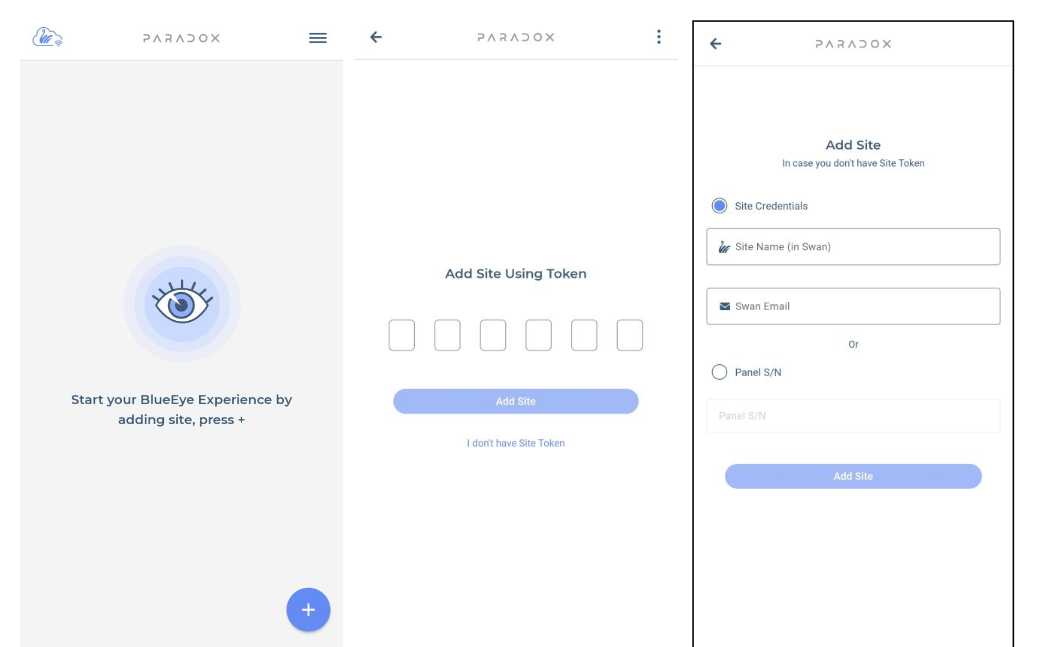
- Συνδεθείτε στην εφαρμογή BlueEye
- Στην αρχική οθόνη πατήστε το εικονίδιο “+”
- Επιλέξτε Add Site (Προσθήκη Τοποθεσίας)
Βήμα 2: Εισαγωγή στοιχείων συστήματος
Θα εμφανιστεί φόρμα καταχώρησης όπου θα χρειαστεί να συμπληρώσετε:
- Serial Number ή Token του συστήματος
- Όνομα εγκατάστασης (π.χ. “Σπίτι”, “Γραφείο”, “Εξοχικό”)
- Προαιρετικά: περιγραφή ή σημείωση για εύκολη αναγνώριση
Το Serial Number ή Token παρέχεται από τον εγκαταστάτη του συστήματος.
Βήμα 3: Αποθήκευση Site
Αφού συμπληρώσετε τα στοιχεία:
- Πατήστε Save (Αποθήκευση)
- Περιμένετε λίγα δευτερόλεπτα για την επιβεβαίωση σύνδεσης
- Το νέο Site θα εμφανιστεί στην αρχική οθόνη της εφαρμογής
Βήμα 4: Πρώτη σύνδεση στο σύστημα
Για να συνδεθείτε στο Site:
- Πατήστε πάνω στην εγκατάσταση που δημιουργήσατε
-
Εισάγετε τον User Code του συναγερμού
- Συνήθως είναι 4 ή 6 ψηφία
- Επιβεβαιώστε για να αποκτήσετε πρόσβαση στο σύστημα
Έλεγχος επιτυχούς σύνδεσης
Η σύνδεση θεωρείται επιτυχής όταν:
- εμφανίζεται η κατάσταση του συστήματος (ARM / DISARM)
- είναι ορατές οι ζώνες (Zones)
- μπορείτε να εκτελέσετε εντολές όπλισης/αφόπλισης
Βασικές λειτουργίες όπλισης
ARM (Πλήρης Όπλιση)
Η λειτουργία ARM ενεργοποιεί ολόκληρο το σύστημα συναγερμού.
Χρησιμοποιείται όταν:
- φεύγετε από το σπίτι ή τον χώρο σας
- θέλετε πλήρη προστασία όλων των ζωνών
Με την ενεργοποίηση του ARM:
- οπλίζουν όλοι οι αισθητήρες (κίνησης και περιμετρικοί)
- το σύστημα ενεργοποιεί πλήρη επιτήρηση του χώρου
Είναι η πιο συχνά χρησιμοποιούμενη λειτουργία για απουσία από τον χώρο.
STAY (Μερική Όπλιση)
Η λειτουργία STAY χρησιμοποιείται όταν βρίσκεστε μέσα στον χώρο αλλά θέλετε προστασία από εξωτερικές εισβολές.
Χρησιμοποιείται κυρίως:
- το βράδυ
- όταν βρίσκεστε στο σπίτι αλλά θέλετε ενεργή ασφάλεια
Με το STAY:
- οπλίζει μόνο η περίμετρος (πόρτες και παράθυρα)
- οι εσωτερικοί ανιχνευτές κίνησης απενεργοποιούνται
Επιτρέπει ελεύθερη κίνηση μέσα στο σπίτι χωρίς ενεργοποίηση συναγερμού.
SLEEP (Νυχτερινή Όπλιση)
Η λειτουργία SLEEP είναι πιο “εξατομικευμένη” μορφή όπλισης και χρησιμοποιείται κυρίως τη νύχτα.
Με το SLEEP:
- ενεργοποιείται η προστασία περιμέτρου
- μπορούν να παραμείνουν ενεργές συγκεκριμένες εσωτερικές ζώνες
- άλλες ζώνες (π.χ. υπνοδωμάτια) μπορεί να εξαιρεθούν
Ιδανική για νυχτερινή ασφάλεια με άνεση κίνησης στο σπίτι.
DISARM (Αφόπλιση)
Η λειτουργία DISARM απενεργοποιεί πλήρως το σύστημα συναγερμού.
Χρησιμοποιείται όταν:
- επιστρέφετε στον χώρο
- θέλετε να σταματήσει η επιτήρηση
Κατά την εκτέλεση της εντολής:
- το σύστημα απενεργοποιεί όλες τις ενεργές ζώνες
- σταματά κάθε επιτήρηση
Πώς εκτελώ μια εντολή όπλισης
- Ανοίξτε την εφαρμογή BlueEye
- Επιλέξτε το επιθυμητό Site
- Εισάγετε τον User Code
-
Στην κεντρική οθόνη πατήστε:
- ARM ή
- STAY ή
- SLEEP ή
- DISARM
Η εντολή εκτελείται σχεδόν άμεσα μέσω της πλατφόρμας SWAN Cloud.
Διαφορές μεταξύ ARM – STAY – SLEEP
| Λειτουργία | Χρήση | Τι προστατεύει |
|---|---|---|
| ARM | Όταν λείπετε | Όλος ο χώρος |
| STAY | Όταν είστε μέσα | Πόρτες & παράθυρα |
| SLEEP | Νύχτα | Επιλεγμένες ζώνες |
| DISARM | Καθημερινή χρήση | Απενεργοποίηση συστήματος |
Χρήσιμες συμβουλές
- Χρησιμοποιείτε ARM όταν φεύγετε από τον χώρο για πλήρη ασφάλεια
- Επιλέγετε STAY όταν βρίσκεστε μέσα αλλά θέλετε προστασία περιμέτρου
- Ρυθμίστε σωστά τις ζώνες για καλύτερη εμπειρία στο SLEEP
- Μην μοιράζεστε τον User Code με άλλους χρήστες
Ζώνες (Zones) στο Paradox BlueEye
Οι ζώνες (Zones) στο σύστημα Paradox BlueEye αποτελούν τη βασική δομή πάνω στην οποία βασίζεται η λειτουργία του συναγερμού. Κάθε ζώνη αντιστοιχεί σε ένα συγκεκριμένο σημείο προστασίας του χώρου σας, όπως πόρτες, παράθυρα ή ανιχνευτές κίνησης.
Μέσα από την εφαρμογή μπορείτε να παρακολουθείτε σε πραγματικό χρόνο την κατάσταση κάθε ζώνης και να παρεμβαίνετε όπου χρειάζεται, για μεγαλύτερη ευελιξία και έλεγχο.
Τι είναι μια ζώνη (Zone);
Μια ζώνη είναι ένα “σημείο ελέγχου” του συναγερμού.
Παραδείγματα ζωνών:
- πόρτα εισόδου
- μπαλκονόπορτα
- παράθυρα
- ανιχνευτές κίνησης (ραντάρ)
- γκαράζ
- βοηθητικοί χώροι
Κάθε φορά που μια ζώνη ενεργοποιείται ή παραβιάζεται, το σύστημα το καταγράφει και μπορεί να ενεργοποιήσει συναγερμό.
Προβολή ζωνών στην εφαρμογή
Για να δείτε τις ζώνες:
- Συνδεθείτε στο BlueEye
- Επιλέξτε το Site σας
- Πατήστε την καρτέλα Zones
Εκεί εμφανίζεται λίστα με όλες τις ζώνες του συστήματος σε πραγματικό χρόνο.
Ενδείξεις κατάστασης ζωνών
Η εφαρμογή χρησιμοποιεί ενδείξεις για εύκολη κατανόηση: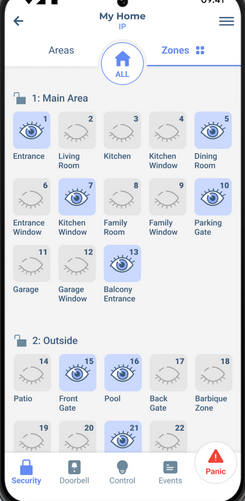
- κλειστο μάτι : Η ζώνη είναι κλειστή και ασφαλής
- Ανοιχτό μάτι :Η ζώνη είναι ανοιχτή
Τι σημαίνει “ανοιχτή ζώνη”;
Μια ζώνη εμφανίζεται ως ανοιχτή όταν:
- μια πόρτα ή παράθυρο είναι ανοιχτό
- ένας αισθητήρας έχει ενεργοποιηθεί
- υπάρχει παραβίαση στο συγκεκριμένο σημείο
Σε αυτή την περίπτωση, το σύστημα μπορεί να μην επιτρέψει την όπλιση μέχρι να αποκατασταθεί η κατάσταση.
Παράκαμψη ζώνης (Zone Bypass)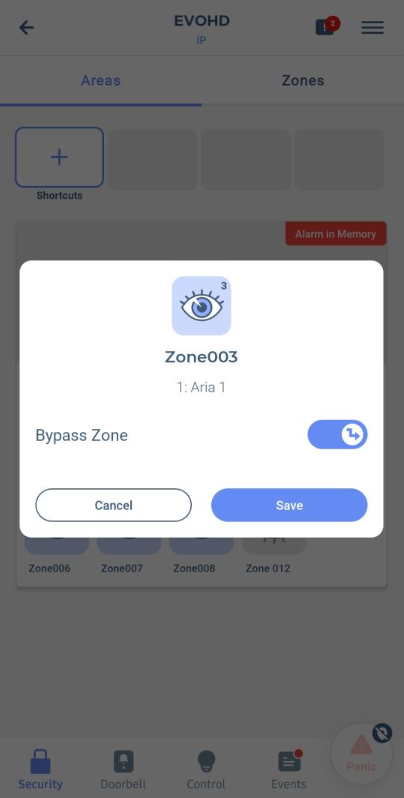
Η λειτουργία Bypass σας επιτρέπει να εξαιρέσετε προσωρινά μια ζώνη από την επιτήρηση.
Χρησιμοποιείται όταν:
- θέλετε να αφήσετε ένα παράθυρο ανοιχτό
- γίνεται καθαρισμός ή συντήρηση
- ένας αισθητήρας παρουσιάζει προσωρινό πρόβλημα
Πώς ενεργοποιείται το Bypass:
- Μεταβείτε στις Zones
- Επιλέξτε τη ζώνη που θέλετε
- Ενεργοποιήστε την επιλογή Bypass
- Οπλίστε το σύστημα κανονικά
Η ζώνη θα παραμείνει απενεργοποιημένη μέχρι την επόμενη αφόπλιση ή μέχρι να την επανενεργοποιήσετε.
Έλεγχος PGMs στο Paradox BlueEye
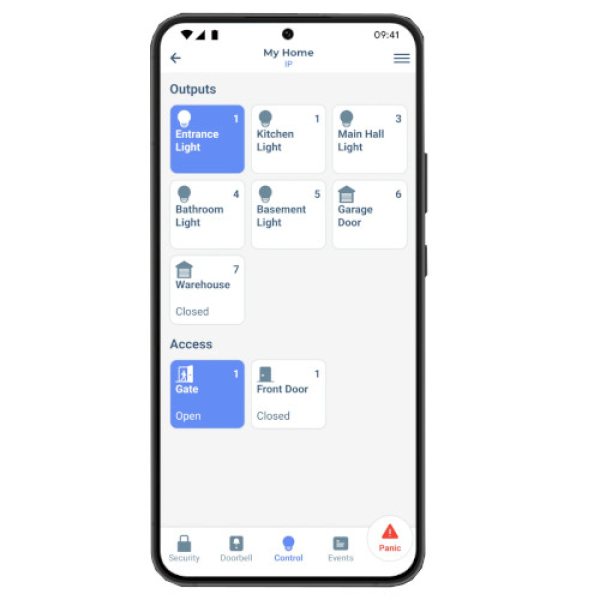 Οι PGM (Programmable Outputs) είναι προγραμματιζόμενες έξοδοι του συστήματος συναγερμού Paradox που επιτρέπουν τον έλεγχο εξωτερικών συσκευών και αυτοματισμών. Μέσα από την εφαρμογή Paradox BlueEye, μπορείτε να τις διαχειρίζεστε απομακρυσμένα, μετατρέποντας τον συναγερμό σας σε ένα κέντρο έξυπνου ελέγχου του χώρου σας.
Τι είναι τα PGMs;
Τα PGMs είναι έξοδοι του πίνακα συναγερμού που μπορούν να ενεργοποιούν ή να απενεργοποιούν διάφορες συσκευές.
Ενδεικτικά παραδείγματα:
- γκαραζόπορτες
- εξωτερικός φωτισμός
- ηλεκτρικές κλειδαριές
- ποτιστικά συστήματα
- σειρήνες ή βοηθητικές συσκευές
- άλλοι αυτοματισμοί κτιρίου
Ο τρόπος λειτουργίας τους καθορίζεται από τον εγκαταστάτη του συστήματος.
Πού βρίσκω τα PGMs στην εφαρμογή;
Για να ελέγξετε τα PGMs:
- Συνδεθείτε στην εφαρμογή BlueEye
- Επιλέξτε το επιθυμητό Site
- Μεταβείτε στην καρτέλα Outputs (PGMs)
Εκεί θα δείτε μια λίστα με όλες τις διαθέσιμες εξόδους που έχουν προγραμματιστεί στο σύστημά σας.
Πώς λειτουργεί ο έλεγχος PGMs
Κάθε PGM εμφανίζεται ως διακόπτης (toggle) ή κουμπί.
Για να ενεργοποιήσετε ή να απενεργοποιήσετε μια συσκευή:
- Πατήστε το αντίστοιχο PGM
- Περιμένετε την εκτέλεση της εντολής
- Η αλλαγή κατάστασης εμφανίζεται άμεσα στην εφαρμογή
Η εντολή μεταδίδεται μέσω της πλατφόρμας SWAN Cloud και εκτελείται σχεδόν σε πραγματικό χρόνο.
Παραδείγματα χρήσης PGMs
Άνοιγμα γκαραζόπορτας
Με ένα πάτημα στο κινητό μπορείτε να ανοίξετε ή να κλείσετε τη γκαραζόπορτα χωρίς τηλεχειριστήριο.
Έλεγχος φωτισμού
Ενεργοποιήστε εξωτερικά φώτα πριν φτάσετε στο σπίτι ή απενεργοποιήστε τα απομακρυσμένα όταν φεύγετε.
Ποτιστικό σύστημα
Ρυθμίστε ή ενεργοποιήστε το πότισμα του κήπου από οπουδήποτε βρίσκεστε.
Έλεγχος πρόσβασης
Μπορείτε να ανοίξετε ηλεκτρικές κλειδαριές ή πύλες εισόδου για επισκέπτες ή τεχνικούς.

Κοινά προβλήματα και λύσεις στο Paradox BlueEye
Παρότι η εφαρμογή Paradox BlueEye είναι σχεδιασμένη για σταθερή και αξιόπιστη λειτουργία, ενδέχεται σε ορισμένες περιπτώσεις να εμφανιστούν προβλήματα που σχετίζονται είτε με τη σύνδεση, είτε με τον πίνακα συναγερμού, είτε με τη ρύθμιση του συστήματος.
Στην ενότητα αυτή θα βρείτε τα πιο συχνά προβλήματα και τις πρακτικές λύσεις τους.
1. Δεν μπορώ να συνδεθώ στην εφαρμογή
Πιθανές αιτίες:
- Λάθος email ή κωδικός πρόσβασης
- Ο λογαριασμός δεν έχει ενεργοποιηθεί μέσω email
- Προσωρινό πρόβλημα στον server της Paradox
Λύσεις:
- Ελέγξτε τα στοιχεία σύνδεσης (email/password)
- Βεβαιωθείτε ότι έχετε πατήσει το link ενεργοποίησης στο email σας
- Δοκιμάστε επαναφορά κωδικού (Forgot Password)
- Περιμένετε λίγα λεπτά και ξαναδοκιμάστε
2. Δεν εμφανίζεται το Site μου
Πιθανές αιτίες:
- Δεν έχει ολοκληρωθεί σωστά η προσθήκη Site
- Λάθος Serial Number ή Token
- Το σύστημα δεν είναι online
Λύσεις:
- Ελέγξτε αν το Site έχει προστεθεί σωστά
- Επιβεβαιώστε τον Serial Number / Token με τον εγκαταστάτη
- Ελέγξτε αν ο πίνακας συναγερμού έχει σύνδεση Internet
3. Δεν οπλίζει ή αφοπλίζει το σύστημα
Πιθανές αιτίες:
- Υπάρχει ανοιχτή ζώνη (πόρτα ή παράθυρο)
- Λάθος User Code
- Μη διαθέσιμη σύνδεση με το cloud
Λύσεις:
- Ελέγξτε τις Zones για ανοιχτές εισόδους
- Εισάγετε ξανά τον σωστό κωδικό χρήστη
- Ελέγξτε τη σύνδεση του συστήματος στο Internet
4. Καθυστέρηση στις εντολές
Πιθανές αιτίες:
- Αργό δίκτυο κινητής ή Wi-Fi
- Προσωρινή καθυστέρηση της υπηρεσίας SWAN Cloud
- Υπερφόρτωση δικτύου
Λύσεις:
- Ελέγξτε την ποιότητα σύνδεσης Internet
- Δοκιμάστε σε άλλο δίκτυο (Wi-Fi ή δεδομένα κινητής)
- Περιμένετε λίγα λεπτά και επαναλάβετε την εντολή
5. Δεν λαμβάνω ειδοποιήσεις (Push Notifications)
Πιθανές αιτίες:
- Οι ειδοποιήσεις είναι απενεργοποιημένες στο κινητό
- Δεν έχουν ενεργοποιηθεί μέσα στην εφαρμογή
- Περιορισμοί λειτουργικού συστήματος
Λύσεις:
- Ενεργοποιήστε notifications από τις ρυθμίσεις του κινητού
- Ελέγξτε τις ρυθμίσεις ειδοποιήσεων μέσα στο BlueEye
- Βεβαιωθείτε ότι η εφαρμογή δεν είναι σε “battery optimization mode”
6. Το PGM ή οι αυτοματισμοί δεν λειτουργούν
Πιθανές αιτίες:
- Δεν έχει γίνει σωστός προγραμματισμός από τον εγκαταστάτη
- Το σύστημα είναι offline
- Δεν υπάρχει αντιστοίχιση εξόδου
Λύσεις:
- Επικοινωνήστε με τον εγκαταστάτη για έλεγχο προγραμματισμού
- Ελέγξτε τη σύνδεση της μονάδας επικοινωνίας
- Επιβεβαιώστε ότι το PGM είναι ενεργό στο σύστημα
7. Οι ζώνες εμφανίζονται πάντα ανοιχτες
Πιθανές αιτίες:
- Ανοιχτή πόρτα ή παράθυρο
- Ελαττωματικός αισθητήρας
- Κακή ευθυγράμμιση μαγνητικής επαφής
Λύσεις:
- Κλείστε όλες τις πόρτες και παράθυρα
- Ελέγξτε φυσικά τον αισθητήρα
- Ζητήστε τεχνικό έλεγχο αν το πρόβλημα συνεχίζεται
8. Δεν φορτώνει η εφαρμογή ή “κολλάει”
Πιθανές αιτίες:
- Παλιά έκδοση εφαρμογής
- Προσωρινό bug
- Πρόβλημα σύνδεσης συσκευής
Λύσεις:
- Ενημερώστε την εφαρμογή στην τελευταία έκδοση
- Κάντε επανεκκίνηση το κινητό
- Διαγράψτε και επανεγκαταστήστε την εφαρμογή
Γενικές συμβουλές για ομαλή λειτουργία
- Διατηρείτε πάντα ενημερωμένη την εφαρμογή BlueEye
- Ελέγχετε τη σύνδεση Internet του πίνακα συναγερμού
- Μην μοιράζεστε τα στοιχεία πρόσβασης
- Κάντε τακτικό έλεγχο του συστήματος
- Συμβουλευτείτε τον εγκαταστάτη για τεχνικά θέματα
Συχνές Ερωτήσεις (FAQ) για το Paradox BlueEye
Παρακάτω θα βρείτε τις πιο συχνές ερωτήσεις που κάνουν οι χρήστες για την εφαρμογή Paradox BlueEye, μαζί με απλές και πρακτικές απαντήσεις.
1. Τι είναι το Paradox BlueEye;
Το BlueEye είναι η επίσημη εφαρμογή της Paradox για απομακρυσμένο έλεγχο συναγερμών μέσω κινητού ή tablet.
2. Είναι δωρεάν η εφαρμογή BlueEye;
Ναι, η εφαρμογή είναι δωρεάν, αλλά απαιτεί συνδρομή SWAN Cloud για τη λειτουργία απομακρυσμένης πρόσβασης.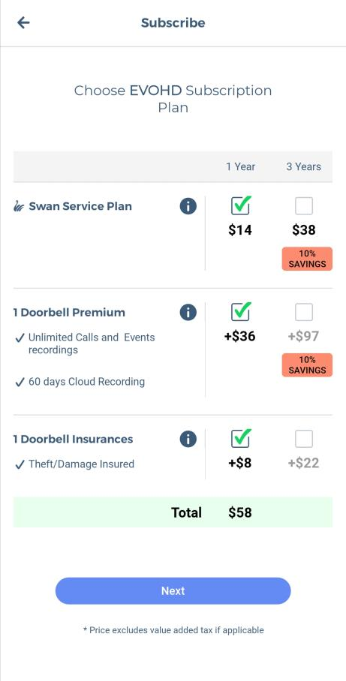
| Διάρκεια Συνδρομής | Κόστος σε euro) | Δωρεάν Δοκιμή (Trial) | Μέθοδος Πληρωμής |
|---|---|---|---|
| Πρώτη Εγγραφή | Δωρεάν | 7 Ημέρες | Χωρίς κάρτα στην αρχή |
| 1 Έτος (Ετήσια) | 17,00 | - | Google Pay / Apple Pay / Κάρτα |
| 3 Έτη (Τριετής) | 44,00 | - | Google Pay / Apple Pay / Κάρτα |
3. Για να την χρησιμοποιήσω σε 2ο κινητό θέλει άλλη συνδρομή?
Η συνδρομή άφορα την μονάδα του συναγερμού ,Την εφαρμογή μπορούν να την έχουν ολοι οι χρήστες του συναγερμού.
4. Ποια συστήματα υποστηρίζει;
Υποστηρίζει σύγχρονους πίνακες Paradox όπως Paradox, Spectra SP+, Magellan MG+ και EVOHD+.
5. Μπορώ να χρησιμοποιώ το BlueEye αντί για το Insite Gold;
Ναι, το BlueEye είναι η νέα επίσημη εφαρμογή που αντικαθιστά το Insite Gold.
6. Πώς προσθέτω τον συναγερμό μου;
Μέσα από την επιλογή Add Site, εισάγετε Serial Number ή Token και ολοκληρώνετε τη σύνδεση.
7. Τι είναι το Site;
Το Site είναι η εγκατάσταση του συναγερμού σας μέσα στην εφαρμογή (π.χ. σπίτι ή επιχείρηση).
8. Μπορώ να έχω περισσότερα από ένα Sites;
Ναι, μπορείτε να διαχειρίζεστε πολλαπλές εγκαταστάσεις από έναν λογαριασμό.
9. Τι είναι το ARM;
Το ARM είναι η πλήρης όπλιση του συναγερμού όταν φεύγετε από τον χώρο.
10. Τι είναι το STAY;
Το STAY είναι μερική όπλιση που προστατεύει μόνο την περίμετρο του χώρου.
11. Τι είναι το SLEEP;
Το SLEEP είναι νυχτερινή όπλιση με προσαρμοσμένη προστασία εσωτερικών και εξωτερικών ζωνών.
12. Τι είναι το DISARM;
Το DISARM απενεργοποιεί τον συναγερμό.
13. Γιατί δεν μπορώ να οπλίσω τον συναγερμό;
Πιθανές αιτίες:
- ανοιχτή ζώνη (πόρτα/παράθυρο)
- λάθος κωδικός χρήστη
- πρόβλημα σύνδεσης
14. Τι είναι οι ζώνες (Zones);
Οι ζώνες είναι τα σημεία προστασίας του χώρου (πόρτες, παράθυρα, ανιχνευτές κ.λπ.).
15. Βλέπω το μάτι στην ζωνη 3 να ανοιγοκλείνει τι σημαίνει?
Σημαίνει ότι η ζώνη 3 είναι ανοιχτή .
16. Τι είναι το Bypass;
Είναι η προσωρινή απενεργοποίηση μιας ζώνης πριν την όπλιση.
17. Τι είναι τα PGMs;
Είναι προγραμματιζόμενες έξοδοι για έλεγχο συσκευών όπως φώτα, γκαραζόπορτες και αυτοματισμοί.
18. Δεν λαμβάνω ειδοποιήσεις. Τι να κάνω;
Ελέγξτε:
- ρυθμίσεις ειδοποιήσεων στο κινητό
- ρυθμίσεις μέσα στην εφαρμογή
- σύνδεση Internet
19. Η εφαρμογή καθυστερεί. Γιατί;
Πιθανές αιτίες:
- αργό δίκτυο
- προσωρινή καθυστέρηση cloud
- χαμηλό σήμα κινητού
20. Πώς αλλάζω κωδικό χρήστη;
Ο κωδικός αλλάζει από τον πίνακα συναγερμού ή από τον εγκαταστάτη, όχι απευθείας από την εφαρμογή.
21. Μπορώ να δώσω πρόσβαση σε άλλους χρήστες;
Ναι, μπορούν να δημιουργηθούν επιπλέον χρήστες με διαφορετικά δικαιώματα.
22. Χρειάζεται Internet για να δουλέψει;
Ναι, απαιτείται σταθερή σύνδεση Internet για απομακρυσμένη χρήση.
23. Τι γίνεται αν χαθεί η σύνδεση Internet;
Ο συναγερμός συνεχίζει να λειτουργεί τοπικά, αλλά η εφαρμογή δεν θα έχει απομακρυσμένη πρόσβαση.
24. Είναι ασφαλές το BlueEye;
Ναι, χρησιμοποιεί κρυπτογραφημένη επικοινωνία μέσω SWAN Cloud και MQTT.
25. Μπορώ να χρησιμοποιώ το BlueEye χωρίς εγκαταστάτη;
Όχι . Η αρχική ρύθμιση απαιτεί πιστοποιημένο εγκαταστάτη (με ενεργό λογαριασμό στην paradox)για σωστή παραμετροποίηση.